
Baixe UTM Virtual Machines – Ferramenta Gratuita e Segura de Virtualização para Mac
Visão geral
UTM Virtual Machines é um aplicativo de virtualização completo projetado exclusivamente para macOS. Desenvolvido pela Turing Software, LLC, esta solução de PC remoto permite que usuários de Mac executem vários sistemas operacionais — como Windows, Linux e até versões mais antigas do macOS — dentro de máquinas virtuais isoladas, sem a necessidade de hardware adicional. A versão estável atual (3.2.4) suporta macOS 10.13 High Sierra e posteriores, tornando-a compatível com a maioria dos Macs modernos, desde o MacBook Air de entrada até o iMac Pro de alto desempenho.
A interface do UTM está disponível em inglês, chinês e coreano, refletindo sua base de usuários global e compromisso com a acessibilidade. O que diferencia o UTM de outras ferramentas de virtualização é seu foco na simplicidade combinado com recursos poderosos. Enquanto desenvolvedores profissionais costumam optar por soluções robustas como Parallels ou VMware Fusion, o UTM oferece um núcleo leve, inspirado em código aberto, que pode ser baixado gratuitamente, com upgrades pagos opcionais para rede avançada e suporte.
O aplicativo é construído sobre o emulador QEMU, que fornece virtualização em nível de hardware, garantindo que os sistemas operacionais convidados rodem com desempenho quase nativo, especialmente em Macs equipados com Apple Silicon (M1, M2). A segurança está incorporada ao design. Cada máquina virtual opera em um ambiente sandbox, impedindo que código malicioso dentro de um sistema operacional convidado afete o macOS host.
Isso torna o UTM uma escolha excelente para desenvolvedores que testam software multiplataforma, profissionais de TI que precisam executar ferramentas legadas ou estudantes que exploram diferentes sistemas operacionais para fins de aprendizado. Atualizações regulares são entregues através do atualizador interno, garantindo que os usuários recebam automaticamente os patches de segurança mais recentes e melhorias de desempenho. Em resumo, o UTM Virtual Machines oferece uma combinação equilibrada de facilidade de uso, conjunto robusto de recursos e forte segurança — tudo sem custo para o produto principal.
Seja você um usuário avançado que precisa executar Windows 11 em um Mac M1 ou um entusiasta interessado em experimentar distribuições Linux, o UTM fornece uma plataforma de virtualização confiável, gratuita e segura que se integra perfeitamente ao ecossistema macOS.
Principais recursos
- Virtualização completa do sistema alimentada por QEMU, suportando arquiteturas x86_64 e ARM.
- Integração perfeita com macOS, incluindo compartilhamento de arquivos por arrastar e soltar entre host e convidado.
- Suporte para Windows, Linux, BSD e versões mais antigas do macOS como sistemas operacionais convidados.
- Aceleração de hardware no Apple Silicon (M1/M2) para desempenho quase nativo.
- Hardware virtual personalizável: núcleos de CPU, alocação de RAM, tamanho de armazenamento e adaptadores de rede.
- Ambiente sandbox seguro que isola a atividade do sistema operacional convidado do host.
- Múltiplos modos de exibição: janela, tela cheia e visualização escalada para fluxo de trabalho ideal.
- Funcionalidade de snapshot e restauração para salvar estados da VM instantaneamente.
- Gerenciador de atualizações integrado para patches de segurança automáticos e lançamentos de recursos.
- Interface multilíngue (Inglês, Chinês, Coreano) com atalhos de teclado acessíveis.
A lista de recursos do UTM reflete uma abordagem cuidadosa à virtualização no macOS. A capacidade do aplicativo de executar convidados x86_64 e ARM significa que você pode emular máquinas Windows 7 antigas para softwares legados, ao mesmo tempo em que testa distribuições Linux baseadas em ARM de ponta. A aceleração de hardware no Apple Silicon é particularmente notável; ela aproveita o framework nativo de hypervisor para reduzir a sobrecarga, proporcionando gráficos mais suaves e ciclos de CPU mais rápidos em comparação com soluções apenas de emulação.
O compartilhamento de arquivos entre host e convidado é gerenciado por meio de uma pasta virtualizada que aparece como um compartilhamento de rede dentro da VM, facilitando a transferência de documentos, scripts ou mídia sem recorrer a unidades externas. Os snapshots permitem capturar o estado exato da VM, oferecendo uma rede de segurança ao experimentar configurações arriscadas ou instalações de software. Se algo der errado, um único clique restaura o ambiente à condição anterior.
A segurança é reforçada pelo sandbox do macOS, que limita as permissões da VM apenas àquelas explicitamente concedidas. Isso reduz a superfície de ataque e protege o host de possíveis malwares dentro de um sistema operacional convidado. Os múltiplos modos de exibição da interface atendem a diferentes fluxos de trabalho: desenvolvedores podem manter a VM em uma janela redimensionável enquanto codificam, enquanto gamers ou editores de mídia podem preferir imersão em tela cheia.
No geral, os recursos combinam-se para tornar o UTM uma ferramenta versátil que atende às necessidades de usuários avançados, educadores e entusiastas casuais, sem as altas taxas de licenciamento associadas a muitas plataformas comerciais de virtualização.
Guia de Instalação, Configuração e Uso
Começar com o UTM Virtual Machines é simples. Primeiro, visite a página oficial de download ou a Mac App Store e clique no botão “Download”. O instalador é um arquivo .dmg padrão que, ao ser aberto, apresenta um ícone de arrastar e soltar para a pasta Aplicativos. Após copiar o aplicativo, o macOS pode avisar que o software é de um desenvolvedor não identificado; basta clicar com o botão direito no ícone do UTM, selecionar “Abrir” e confirmar que confia no aplicativo.
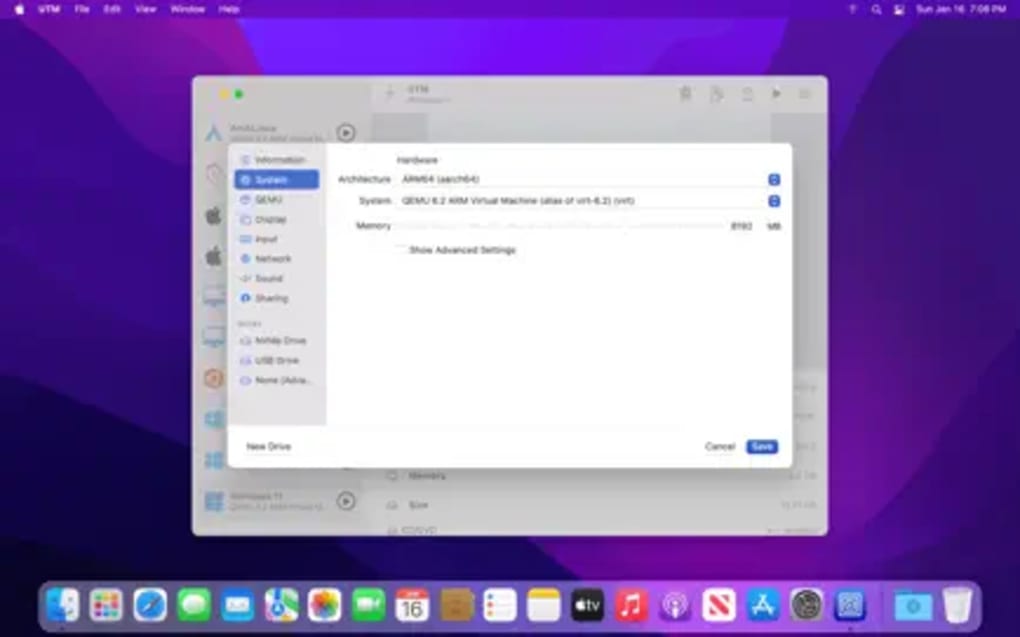
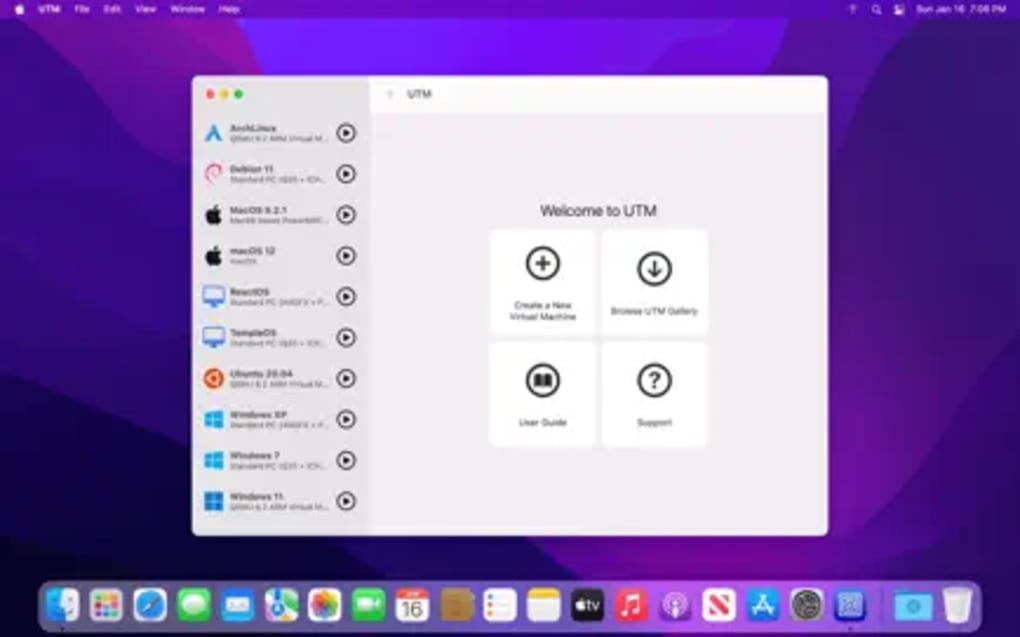
Depois de instalado, inicie o UTM. O assistente de configuração inicial orienta você na criação da sua primeira máquina virtual. Escolha um modelo com base no sistema operacional que pretende instalar — Windows, Linux ou macOS. Em seguida, será solicitado que aloque recursos: selecione o número de núcleos de CPU (geralmente 2‑4 para a maioria das cargas), RAM (mínimo 2 GB para Linux leve, 4‑8 GB para Windows 10/11) e tamanho de armazenamento (um disco virtual de 30 GB é um bom ponto de partida). Para usuários de Apple Silicon, habilite a opção “Apple Virtualization” para aproveitar a aceleração de hardware.
Após configurar o hardware, anexe uma imagem ISO do sistema operacional convidado. O UTM suporta arrastar e soltar arquivos ISO diretamente na janela de configuração da VM. Quando a ISO estiver anexada, clique em “Salvar” e depois em “Iniciar”. A máquina virtual inicializa a partir da ISO, e você pode prosseguir com a instalação típica do SO — assim como faria em um computador físico. Durante a instalação, você pode mapear uma pasta compartilhada (encontrada em “Compartilhamento” nas configurações da VM) para facilitar transferências de arquivos posteriormente.
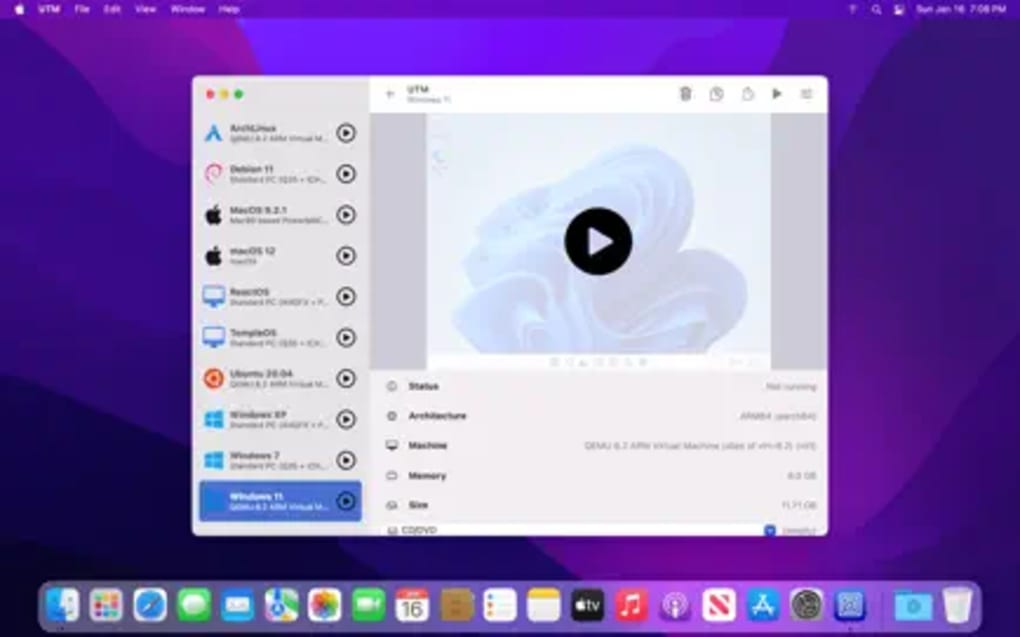
Pós-instalação, a barra de ferramentas do UTM oferece ações rápidas: pausar, retomar, reiniciar e snapshot. Use o botão “Snapshot” para capturar um estado limpo após a configuração do SO; isso é especialmente útil antes de instalar softwares adicionais. A configuração de rede padrão é NAT, fornecendo acesso à internet para o convidado. Usuários avançados podem mudar para rede em modo bridge para visibilidade direta na LAN, o que é útil para testar aplicações de servidor.
A manutenção regular é feita através do atualizador interno. Quando uma nova versão está disponível, uma notificação aparece na barra de menus. Clicar em “Atualizar” baixa e instala a versão mais recente, garantindo que você permaneça protegido contra vulnerabilidades emergentes. Para usuários avançados, o UTM também suporta gerenciamento por linha de comando via a ferramenta “utmctl”, permitindo a automação de criação, início e parada de VMs — ideal para ambientes de teste automatizados.
Em resumo, o processo de instalação foi projetado para ser o mais simples possível, enquanto o assistente de configuração e a interface intuitiva orientam os usuários em cada etapa da criação da VM. Seja você um iniciante em virtualização ou um profissional de TI experiente, o UTM oferece um caminho claro do download até uma máquina virtual totalmente operacional em menos de dez minutos.
Compatibilidade, Prós e Contras
Compatibilidade do Sistema Operacional
UTM Virtual Machines funciona no macOS 10.13 (High Sierra) e posteriores, incluindo macOS 12 Monterey, macOS 13 Ventura e as próximas versões macOS 14. O aplicativo está otimizado tanto para Macs baseados em Intel quanto para Apple Silicon (M1, M2 e futuros modelos baseados em ARM). No Apple Silicon, o UTM aproveita o framework nativo de hypervisor para desempenho acelerado, enquanto em Macs Intel ele recorre à emulação tradicional do QEMU, ainda oferecendo velocidades aceitáveis para a maioria das tarefas. A compatibilidade com os recursos de segurança mais recentes do macOS, como notarização e Gatekeeper, garante uma experiência de instalação tranquila sem necessidade de soluções alternativas.
Prós
- Versão core gratuita: Sem taxas de licenciamento para recursos essenciais de virtualização.
- Suporte Apple Silicon: Desempenho quase nativo em Macs M1/M2.
- Sandbox seguro: O sistema operacional convidado não pode afetar a estabilidade do host.
- Conjunto rico de recursos: Snapshots, pastas compartilhadas, múltiplos modos de exibição.
- Interface multilíngue: Suporte em inglês, chinês e coreano.
- Atualizações regulares: Correções automáticas e lançamentos de novos recursos.
- Fundação de código aberto: Construído sobre QEMU, beneficiando-se das contribuições da comunidade.
Contras
- Suporte técnico oficial limitado para a versão gratuita; os usuários dependem dos fóruns da comunidade.
- Rede avançada (por exemplo, modo bridge) pode exigir configuração manual.
- Desempenho em Macs Intel mais antigos pode ser mais lento comparado a soluções comerciais.
- Nenhum cliente de área de trabalho remota integrado; requer ferramentas de terceiros para acesso remoto.
- A aceleração gráfica para convidados Windows ainda está em desenvolvimento no Apple Silicon.
Avaliando essas vantagens em relação às desvantagens, o UTM Virtual Machines surge como uma escolha atraente para a maioria dos usuários de macOS que precisam de uma solução de virtualização confiável e econômica. A oferta core gratuita cobre a maioria dos cenários cotidianos, enquanto usuários avançados que exigem suporte de nível empresarial podem considerar o upgrade pago que adiciona assistência prioritária e módulos de rede avançada.
Perguntas Frequentes
Posso executar Windows 11 em um Mac M1 com o UTM?
Sim. O UTM suporta imagens do Windows 11 baseadas em ARM no Apple Silicon. Após baixar o ISO do Windows 11 ARM, crie uma nova VM, habilite Apple Virtualization, aloque pelo menos 4 GB de RAM e siga as etapas padrão de instalação. O desempenho é comparável ao Windows nativo em hardware M1, embora cargas de trabalho intensivas em gráficos ainda possam se beneficiar do Windows nativo em ARM.
O UTM é seguro para uso com dados sensíveis?
Absolutamente. Cada máquina virtual roda em um ambiente sandbox isolado do macOS host. O sandbox impede que código malicioso dentro de um sistema operacional convidado acesse arquivos do host, a menos que você habilite explicitamente pastas compartilhadas. Além disso, o UTM é notarizado pela Apple, garantindo que atenda aos padrões de segurança do macOS.
Preciso pagar pelas atualizações?
Não. A versão core do UTM é gratuita e recebe atualizações regulares através do atualizador interno. Uma licença “Pro” paga é opcional e oferece suporte prioritário, recursos avançados de rede e acesso antecipado a versões beta, mas não é necessária para receber patches de segurança.
Posso importar arquivos de disco virtual existentes (por exemplo, .vdi, .vmdk) para o UTM?
Sim. O UTM pode importar formatos de disco virtual comuns, como .vdi, .vmdk e .qcow2. Durante a criação da VM, escolha “Import Disk” e selecione o arquivo existente. O aplicativo o converterá, se necessário, e o anexará à nova máquina virtual.
Existe uma forma de executar o UTM sem interface gráfica (headless) para automação de servidor?
O UTM inclui a ferramenta de linha de comando “utmctl”, que permite criar, iniciar, parar e gerenciar VMs sem abrir a interface gráfica. Isso é ideal para pipelines de teste automatizados ou ambientes de servidor onde a GUI é desnecessária.
Conclusão e Chamada à Ação
O UTM Virtual Machines oferece uma experiência de virtualização poderosa, gratuita e segura, adaptada para usuários de macOS em plataformas Intel e Apple Silicon. Seu conjunto robusto de recursos, combinado com atualizações regulares e uma interface amigável, o torna um concorrente de destaque para quem precisa executar Windows, Linux ou outros sistemas operacionais em um Mac. Seja você um desenvolvedor testando software multiplataforma, um profissional de TI mantendo ferramentas legadas ou um estudante explorando novos ambientes de SO, o UTM fornece a flexibilidade que você precisa sem o alto custo das alternativas comerciais.
Pronto para liberar todo o potencial do seu Mac? Baixe o UTM Virtual Machines agora e comece a criar seus ambientes virtuais hoje. Experimente virtualização segura e de alto desempenho — gratuitamente.







